Para empezar, seleccionamos el paisaje deseado y lo pegamos, creando una imagen. En segundo lugar, elegimos un fotografía, en este caso, una ovejita. Con esa misma imagen y con la ayuda del lazo magnético, seleccionamos lo deseado y lo cortamos y pegamos en el paisaje, ajustando el tamaño. Con una duplicación de la misma, nos ayudamos para hacer la sombra, poniendo OPACIDAD 25% y un TONO/SATURACIÓN bajos, para que quede negro. Por último, ajustamos las capas para solaparlas.
Oscar Lista Rivera............................................................................................ Alumno de primero de TIC
jueves, 26 de mayo de 2011
miércoles, 25 de mayo de 2011
Photoshop - Varita mágica
La varita mágica nos permite seleccionar colores homogéneos. Esta imagen tambien está editada con contrastes.
martes, 24 de mayo de 2011
Tanpón de clonado
O tampón de clonado permítenos, como ben di o seu nome, clonar unha imaxen. Solo temos que seleccionar a parte da imaxen que desexamos e clonámola.
jueves, 19 de mayo de 2011
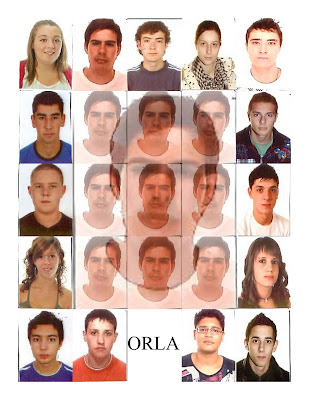
Collage
1.- Creamos o marco para o collage
2.- Ca túa foto da orla, pégaa varias veces
3.- Edita cada fotografía
Neste caso, editei imaxes con Rotar, Sesgar, Distorsionar y Perspectiva; encontradas en Edición-Transformar. Otra forma é cambiando a cor. Eu fíxeno con Imagen-Ajustes-Tono/Saturación ye tamén con Sesgar, encontradas tamén en Imagen-Ajustes.
lunes, 16 de mayo de 2011
miércoles, 11 de mayo de 2011
martes, 10 de mayo de 2011
Suscribirse a:
Entradas (Atom)